



Protocolo de Desconexión Digital
Tu descanso forma parte del trabajo bien hecho.
La desconexión digital es el derecho de una persona trabajadora a no atender comunicaciones laborales fuera de su horario de trabajo, como correos, llamadas, mensajes de WhatsApp, Teams u otras herramientas profesionales, con el fin de proteger el descanso, la intimidad personal y familiar, y la conciliación.
Este derecho está reconocido en el artículo 88 de la Ley Orgánica 3/2018, de Protección de Datos Personales y Garantía de los Derechos Digitales, que protege el descanso, permisos, vacaciones y la intimidad personal y familiar fuera del horario laboral. También aparece vinculado al artículo 20 bis del Estatuto de los Trabajadores; y en la Ley 10/2021, de Trabajo a Distancia.
[ Descargar Protocolo de Desconexión Digital ]
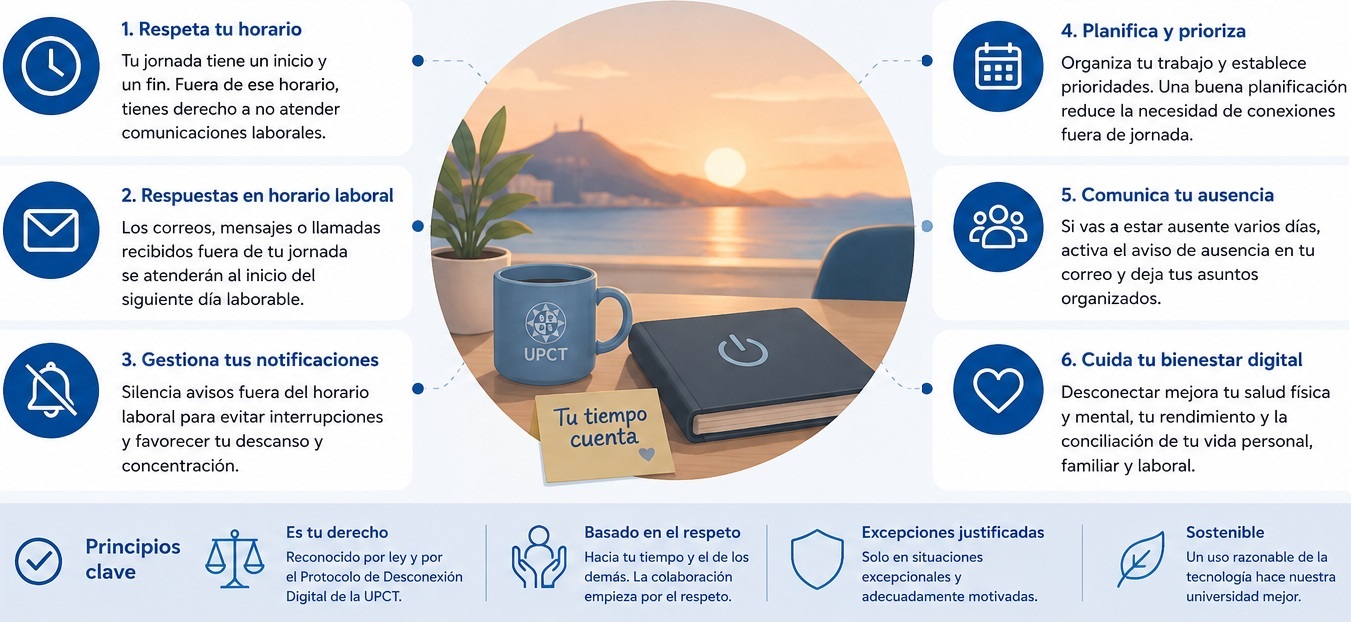
Recomendaciones para una desconexión digital efectiva
Con carácter general, no se asignarán ni se requerirá la realización de tareas fuera del horario de trabajo, ni durante festivos, permisos, licencias, vacaciones o fines de semana, salvo en supuestos excepcionales debidamente justificados. Las comunicaciones profesionales deben realizarse dentro de la jornada laboral. Las enviadas fuera de horario no requieren atención hasta la siguiente jornada laboral.
Se establecen las siguientes recomendaciones:
- Llamadas: No atender llamadas telefónicas de carácter laboral fuera del horario de trabajo.
- Correos: No revisar ni enviar correos electrónicos relacionados con el trabajo fuera del horario laboral.
- Mensajería: Silenciar las aplicaciones de mensajería utilizadas con fines laborales fuera del horario de trabajo.
- Mensajes automáticos: Activar los mensajes automáticos de respuesta en el correo electrónico cuando estés de vacaciones, de permiso o en ausencias prolongadas.
CIRCUSTANCIAS EXCEPCIONALES
No se aplicarán las medidas que garantizan el derecho a la desconexión digital cuando concurran circunstancias excepcionales. Se considerará que concurren circunstancias excepcionales cuando se constate la existencia de un riesgo o perjuicio grave inminente o evidente para la UPCT y/o la comunidad universitaria que requiera una respuesta inmediata.
Los supuestos que generen la situación de excepcionalidad deberán ser comunicados a los responsables de los servicios afectados a través de los teléfonos de contacto.
Ejemplos de situación excepcional:
- Caída de los sistema de información (Aulavirtual, gestión universitaria, repositorios de investigación, etc.).
- Emergencia en instalaciones o infraestructuras críticas (red eléctrica, red de comunicaciones, climatización, etc.).
- Riesgo inminente en espacios que albergan materiales peligrosos o que exigen estrictos protocolos de seguridad.
- Incidente de ciberseguridad.
- Catástrofe por fenómenos meteorológicos adversos.
- etc.
Medidas específicas para el personal docente e investigador
Las actividades que complementan la docencia (como correos electrónicos u otras interacciones a través del Aula Virtual u otros medios tecnológicos) deben respetar el derecho a la desconexión digital del profesorado.
Las comunicaciones realizadas por el alumnado fuera del horario laboral no serán respondidas inmediatamente, sino que serán tendidas dentro del horario laboral del profesor.
Por otro lado, se debe promover una actuación responsable por parte de los miembros de los grupos de investigación, de manera que, sin menoscabo de los objetivos del proyecto, se evite la acumulación de comunicaciones fuera de los periodos de trabajo.
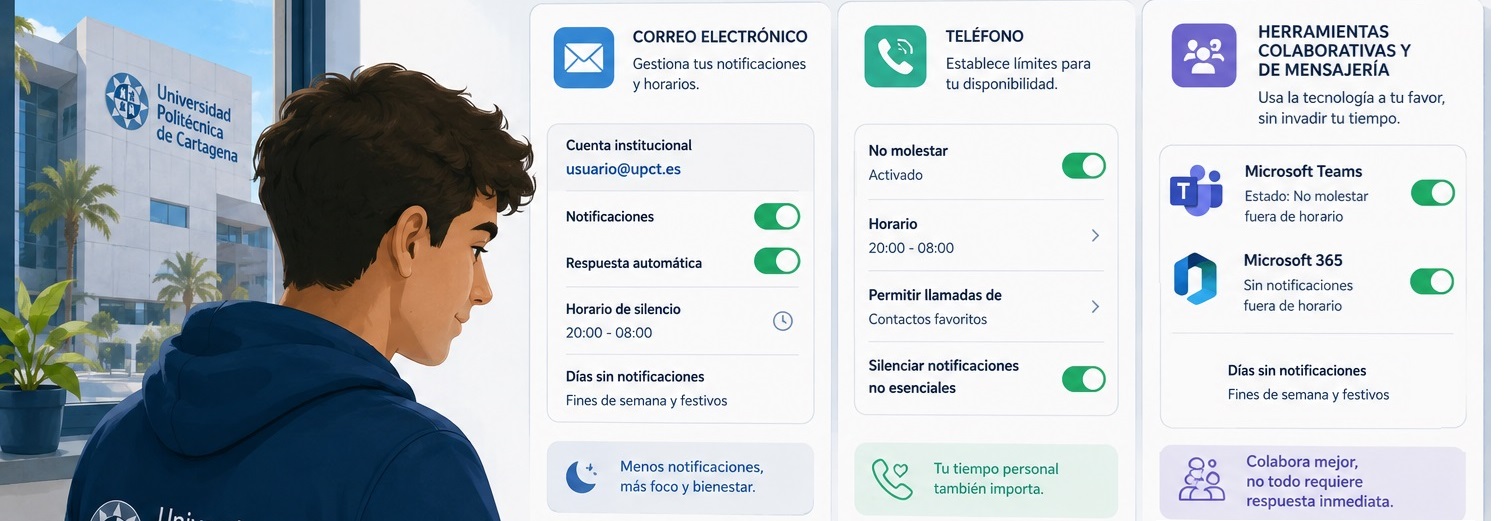
Configura tus aplicaciones para desconectar
Cuando hayas escrito un correo y quieras programar el envío para que se realice en un momento posterior, pulsa sobre la flecha hacia abajo que hay sobre el botón Enviar y aparecerá la opción Programar envío.
Especifica la fecha en que deseas que se entregue el correo.
Por defecto, Outllok sugiere unos días y horas (mañana a las 00:00; el lunes a las 00:00).
Puedes pulsar sobre Tiempo personalizado y escoger un día y una hora que esté dentro de la jornada laboral.
Termina el proceso pulsando el botón "Enviar". Tu mensaje se enviará cuando llegue el día y la hora programada.
Al inicio de periodos de vacaciones o ausencias prolongadas, activa un mensaje automático de ausencia en tu correo electrónico corporativo, en el que se indiques, cuando proceda, la persona de contacto durante dicho periodo y la fecha prevista de reincorporación. Y no olvides redirigir tu teléfono de contacto al número de teléfono establecido en el servicio para la atención a usuarios.
En Outlook, accede a menú Archivo→ Información de la cuenta → Respuestas automáticas
Marca la opción "[ ] Activar las respuestas automáticas" e indicar el periodo y texto de respuesta automática.
Puedes configurar respuestas automáticas diferentes para personas de la universidad o para usuarios ajenos a la universidad
Ejemplo de respuesta:
"Hola. Gracias por tu correo. Actualmente me encuentro fuera de la Universidad por vacaciones. A partir del día 1 de septiembre volveré a estar disponible. Para consultar urgentes puede contactar con el responsable de mi unidad en el teléfono 968 32 8999, o poner una incidencia a través de Dumbo."
Accede a tu Calendario de Outlook y pulsa en Ver → Configuración del Calendario → Horas de trabajo y ubicación.
Define Programación: días; hora de inicio y de fin; y ubicaciones.
En Teams puedes configurar diferentes opciones asociadas a tu perfil, desde tu imagen, tu disponibilidad, lugar de trabajo, horario, mensajes de estado para indicar disponibilidad, etc.
Pulsa sobre tu perfil en la parte superior derecha de Teams. Podrás indicar:
> Estado (Disponible; Ocupado; No molestar; Vuelvo enseguida; Desconectado)
> Establecer ubicación de trabajo > Oficina; Remoto
> Definir Mensaje de Estado
¡Haz tu parte! Fuera del horario laboral, !Desconecta!
La sobreexposición tecnológica y la conectividad permanente producen impactos negativos en la salud mental, cardiovascular y musculoesquelética.
El derecho a la desconexión digital contribuye a garantizar el derecho al descanso, a la intimidad personal y familiar, a la conciliación y a una protección eficaz de la seguridad y salud de las personas trabajadoras.